


IDEA为所有新项目设置默认 Maven
这样每次创建新项目时,IDEA 都会自动使用你指定的 Maven 版本和设置。
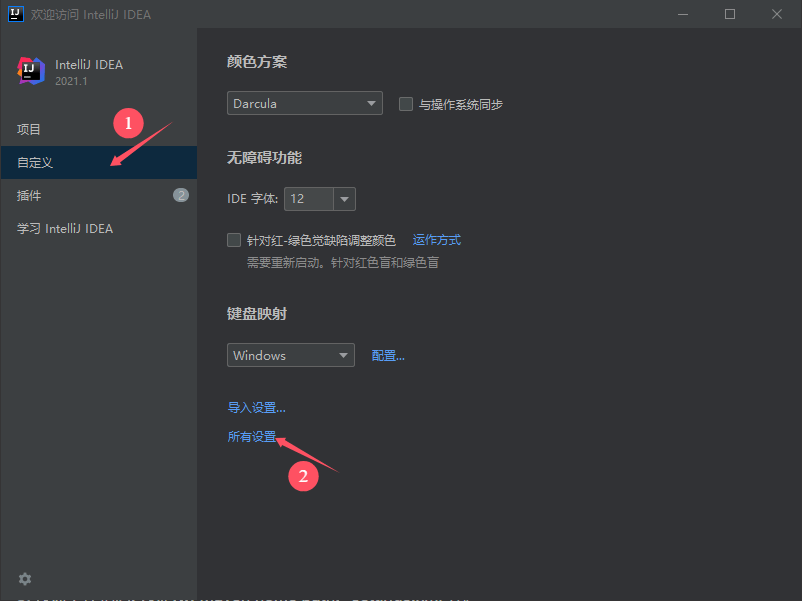
1、进入所有设置
如果没有打开项目,则在欢迎界面左侧点击“自定义”,然后点击“所有设置”(英文界面为 Customize → All settings)。
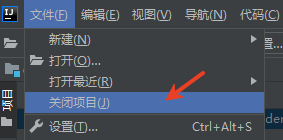
如果已打开项目,可以通过点击“文件”->“关闭项目”(英文界面为 File → Close Project)回到欢迎页面。
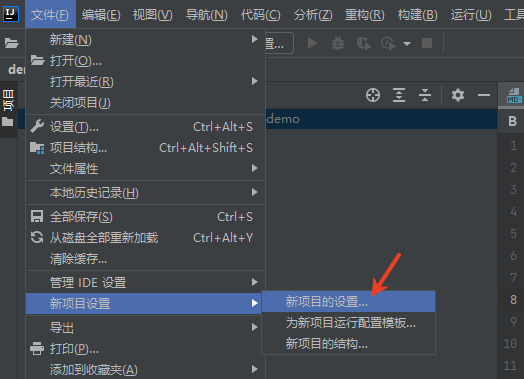
也可以点击“文件”->“新项目设置”->“新项目的设置”(英文界面为File → New Projects Setup → Settings for New Projects)进入
2、进入Maven设置界面
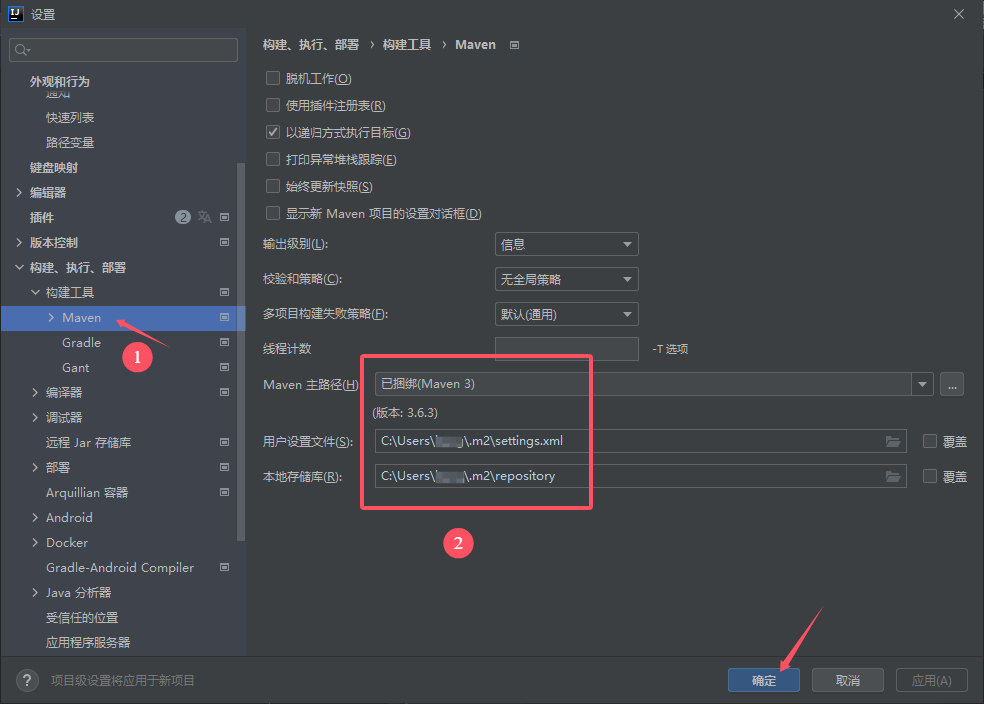
在弹出的设置窗口中,左侧找到“构建、执行、部署”→“构建工具”→Maven(英文界面为Build, Execution, Deployment → Build Tools → Maven)。
3、在右侧进行配置:
- Maven主路径(Maven home path):选择你的 Maven 安装目录(例如 D:/apache-maven-3.9.9),不要使用默认的 “Bundled”。
- 用户设置文件(User settings file):勾选 Override,然后选择你 Maven 的 settings.xml 文件路径(通常在 Maven 安装目录的 conf 文件夹下,或用户目录的 .m2 文件夹下)。
- 本地存储库(Local repository):通常会根据 settings.xml 自动填充,你也可以手动指定本地仓库路径。
- 点击 确定(OK)保存。
注意:这里的“项目”是指 IDEA 的 Project。一个 Project 可以包含多个 Module(模块)。该设置会作为所有新建 Project的默认值。